

在群晖(Synology)上部署思源笔记(SiYuan),最推荐且最稳定的方式是使用 Docker (Container Manager)。
1. 准备工作
在开始之前,请确保你的群晖已经安装了 Container Manager(旧版 DSM 叫 Docker)。
打开 File Station。
在 docker 共享文件夹下,新建一个名为 siyuan 的文件夹。
在 siyuan 文件夹内,再新建一个名为 workspace 的子文件夹(用于存放所有笔记数据)。
权限检查:右键 siyuan 文件夹 -> 属性 -> 权限,确保当前用户或 Everyone 有读写权限。
2. 下载镜像
打开 Container Manager。
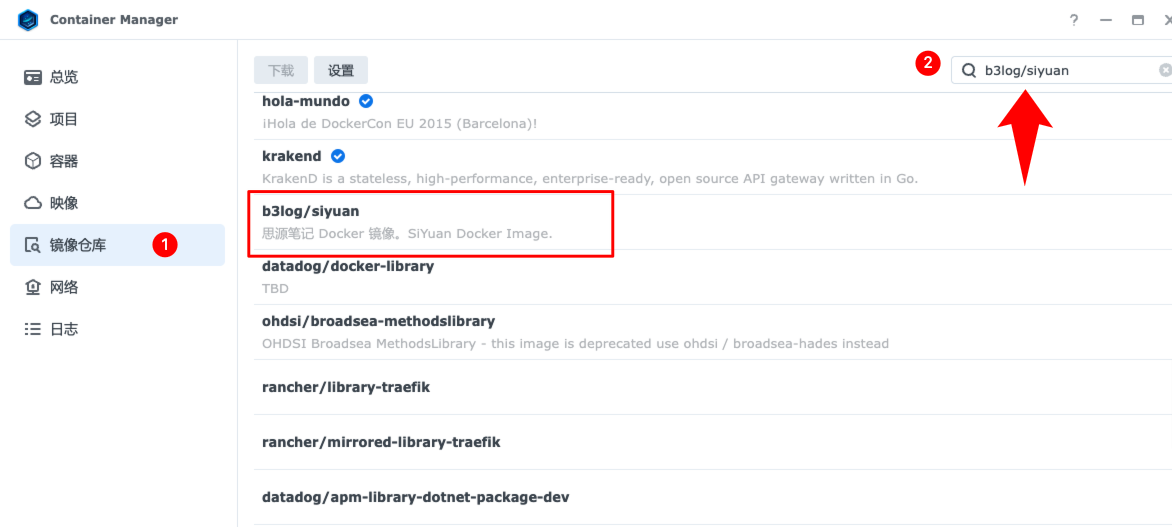
点击左侧的 镜像仓库。
在搜索框输入 b3log/siyuan。
选中 b3log/siyuan 并点击 下载,选择 latest 标签。
3. 配置容器
下载完成后,在 映像 栏找到它,点击 运行,进入配置界面:
A. 常规设置
容器名称:随意(如 siyuan)。
限制资源:建议勾选限制内存,思源笔记比较轻量,给 1GB - 2GB 足够。
B. 高级设置 / 存储空间设置
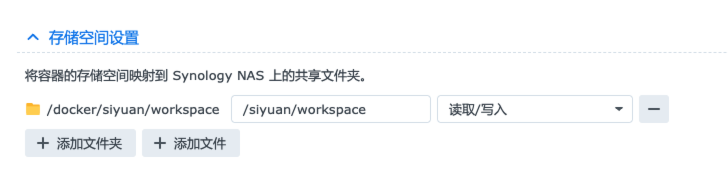
这是最关键的一步,点击 添加文件夹:
文件/文件夹:选择刚才创建的 docker/siyuan/workspace。
装载路径:手动输入 /siyuan/workspace (这是容器内固定的数据存放路径)。
C. 端口设置
本地端口:输入一个未被占用的端口(例如 6806)。
容器端口:必须保持为 6806。
类型:TCP。
D. 命令设置 (环境变量)
在“执行命令”或“启动命令”部分(不同版本位置略有不同),需要添加启动参数以允许远程访问: 输入:--accessAuthCode=你的密码
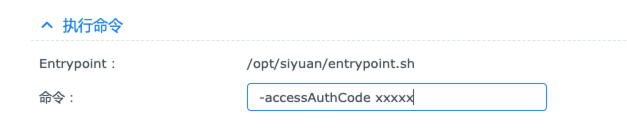
注意:--accessAuthCode 是你登录网页版时需要的密码,请务必设置。
4. 访问与初始化
确认设置无误后,点击 完成 启动容器。
在浏览器中输入:http://群晖IP:6806。
输入你刚才设置的 accessAuthCode 即可进入思源笔记。
5. (进阶) 开启外网访问
如果你希望在校外或公司访问家里的思源笔记,有几种常见方案:
QuickConnect/DDNS + 端口转发:在路由器上转发 6806 端口。
反向代理 (推荐):在群晖“控制面板” -> “登录门户” -> “高级” -> “反向代理服务器”中,将域名(如 siyuan.yourdomain.com)映射到内网的 6806 端口,并开启 HTTPS。
VPN:通过 Tailscale 或群晖自带的 VPN Server 接入内网访问。
常见问题
为什么提示没有写权限? 检查 workspace 文件夹的权限,容器默认以 PUID 1000 运行,确保文件夹允许写入。
如何升级? 在 Container Manager 的“映像”中重新拉取最新版,然后停止旧容器,点击“重置”或删除重建即可(只要挂载路径不变,数据就不会丢失)。